sábado, 6 de abril de 2019

Macros

Una Macro es un pequeño programa, un conjunto de instrucciones, que se puede configurar en determinadas aplicaciones ofimáticas, como Word o Excel, y cuya principal finalidad es automatizar ciertas actividades rutinarias y repetitivas, así como poder dotar a los documentos de una complejidad que, de otra manera, no sería posible.

Algunas de las Macros de Excel más habituales son, por ejemplo, dar el mismo formato a una hoja concreta o crear una misma tabla. Otros usos más habituales de estas instrucciones pueden ser, por ejemplo, para intercalar ciertos contenidos entre determinadas filas u organizar algún contenido.

Las Macros de Excel la verdad es que pueden resultar complicadas para usuarios sin demasiados conocimientos. De todas formas, al final todo depende de lo que queramos complicarnos. 

Cómo crear Macros en Excel
Cómo mostrar la pestaña de desarrollador o programador en Excel. Como las Macro son una función enfocada principalmente a usuarios avanzados, la pestaña que nos permite acceder a estas funciones está oculta por defecto, por lo que para poder utilizar estas funciones lo que debemos hacer es habilitar esta pestaña. Para ello, debemos entrar en el apartado Archivo > Opciones y, en el apartado de “Personalizar la cinta de opciones” activaremos la casilla de “Desarrollador”.
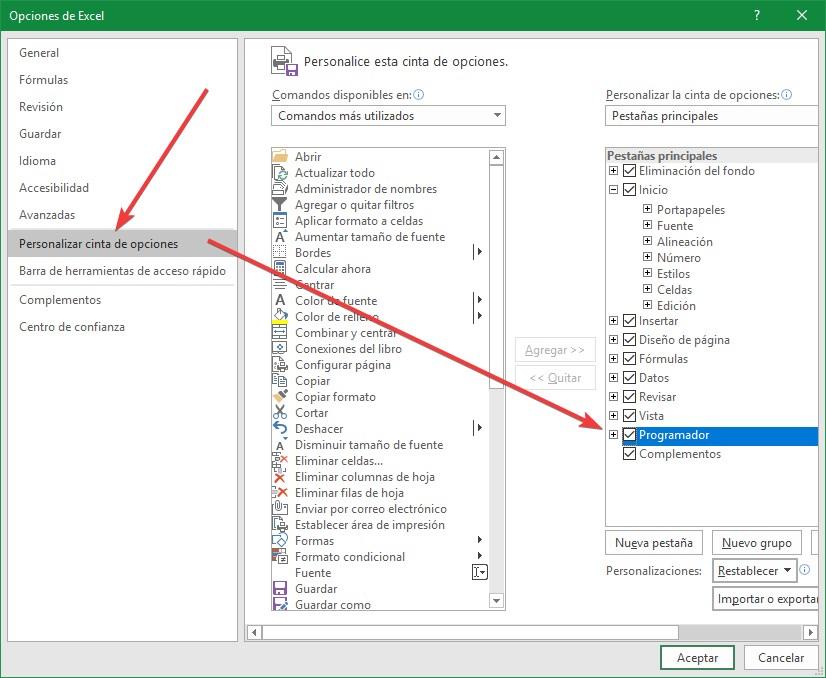


Ahora podremos ver cómo en la barra de herramientas nos ha aparecido una nueva pestaña llamada “Programador”.

Cómo grabar una nueva Macro en Excel

Para grabar una nueva Macro en Excel lo que debemos hacer es, desde esta nueva pestaña “Programador”, pulsaremos sobre el botón “Grabar Macro” que aparece en la parte izquierda de la lista Ribbon.



Al pulsar sobre este botón nos aparecerá una ventana desde la que podemos configurar la Macro que vamos a crear. Desde esta ventana podemos darla un nombre, asignarle un atajo de teclado e incluso elegir si queremos que forme parte de un libro, o grupo de macros.
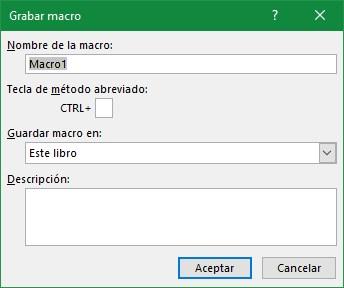


En este momento la Macro empezará a grabar. Ahora debemos realizar todas las tareas que queremos automatizar en este script para que Excel las vaya guardando paso a paso. Una vez hayamos hecho lo que queríamos hacer solo nos quedará detener la grabación de la Macro para guardarla.

Cómo ver las Macro guardadas y cómo ejecutar una Macro en Excel

Para ver todas las Macros que tenemos creadas y guardadas en Excel lo que debemos hacer es, dentro de la pestaña Programador, pulsar sobre el botón “Macros”.
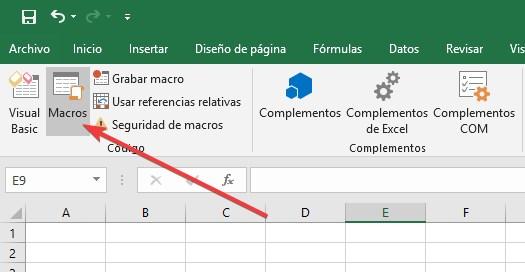


Podremos ver una ventana como la siguiente donde veremos una lista con todas estas tareas automáticas guardadas.
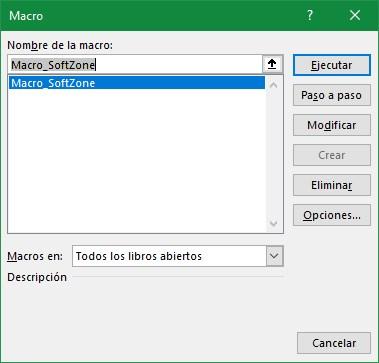


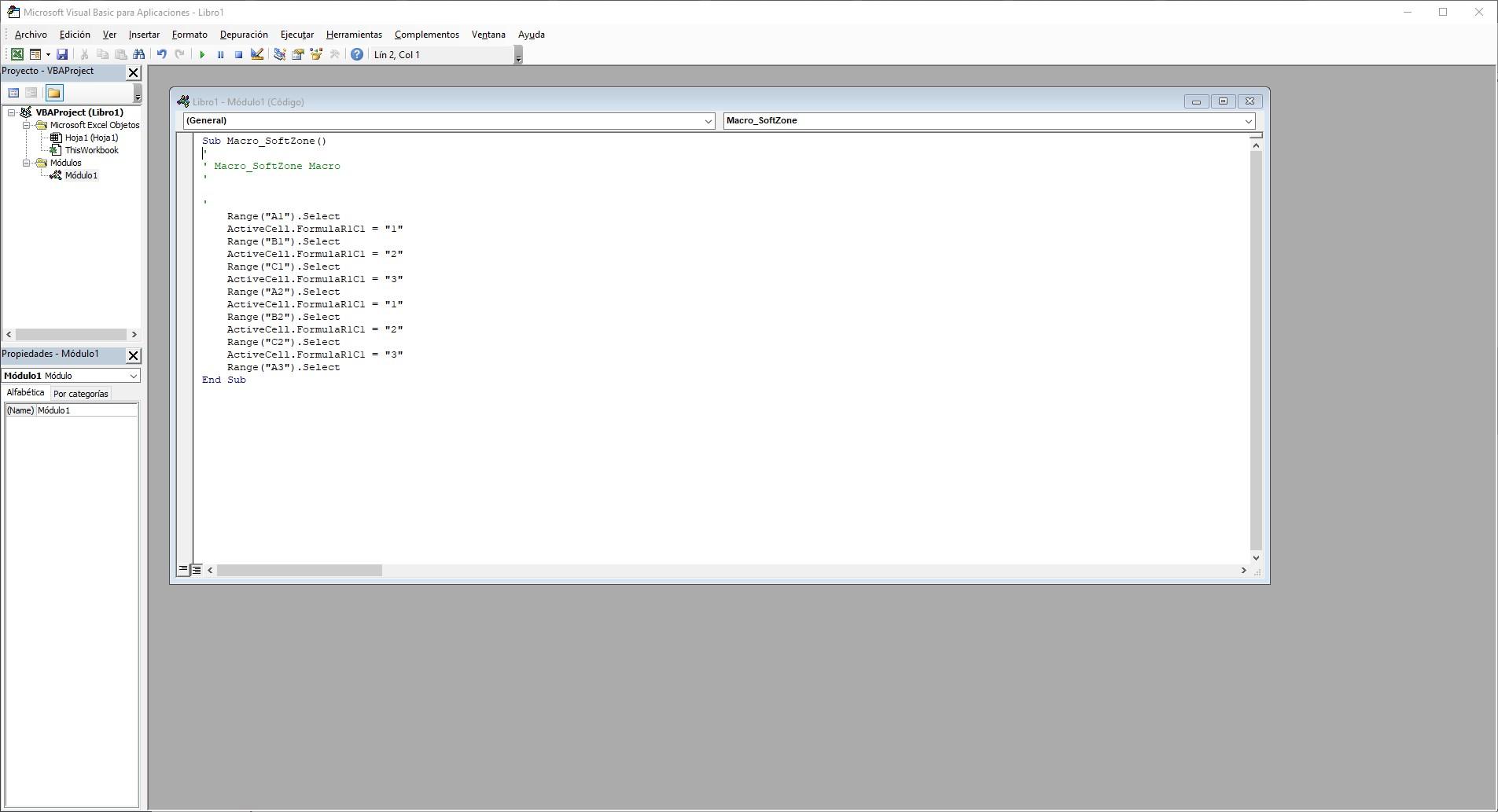
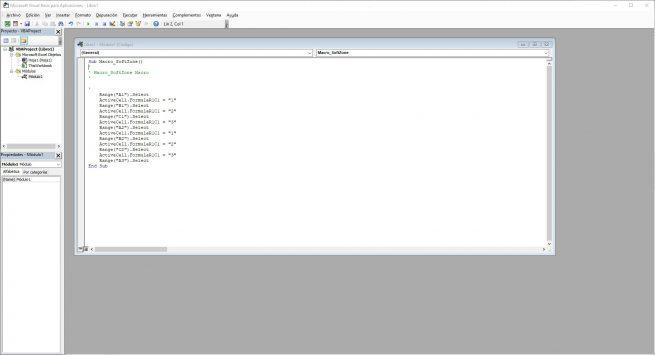
Cuando seleccionemos una Macro, a la derecha nos aparecerán una serie de botones. El primero de ellos se llama “Ejecutar”, y nos permitirá lanzar la Macro para que realice su actividad. Además de este botón también tenemos otros como “Paso a paso“, que nos permite ejecutar la macro función a función, muy útil si, por ejemplo, para detectar el punto exacto en el que hay un problema u ocurre cierto evento, y, además, el botón “Modificar”que nos va a permitir abrir el editor de código para poder analizar las funciones de la Macro y modificarla o programarla a mano.


Practica lo aprendido

Tablas dinámicas

La tabla dinámica es una de las opciones más potentes y prácticas que nos ofrece Excel 2016 para la gestión de grandes cantidades de datos y resumirlos de una forma muy sencilla, teniendo los cuidados necesarios para que los datos sean presentados de la mejor manera lo cual hará que nuestra rutina diaria sea una tarea sin temor sino por el contrario una grata experiencia.

Los componentes básicos de una tabla dinámica son:
  • Filtro de informe: Nos brinda la posibilidad de crear filtros con los cuales desplegaremos la información más relevante en nuestro reporte.
  • Etiqueta de columna: Contiene los campos que se mostrarán como columnas
  • Etiquetas de fila: Incluye los datos que serán establecidos en las filas de la tabla.
  • Valores: Son los datos que serán usados para totalizar las filas y las columnas
Crear tablas dinámicas

  1. Seleccione las celdas a partir de las que quiera crear una tabla dinámica.Los datos no deben tener filas o columnas vacías. Debe tener un encabezado de solo una fila.
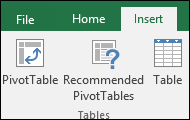
  2. Seleccione Insertar > Tabla dinámica.

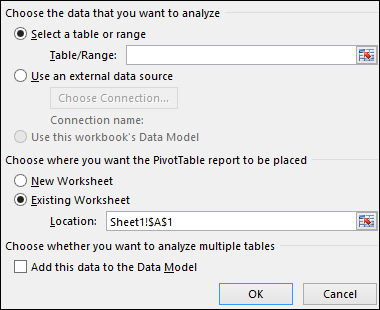
3. En Seleccione los datos que desea analizar, haga clic en Seleccionar una tabla o rango.


4. En Tabla o rango, compruebe el rango de celdas.

5. En Elija dónde desea colocar el informe de tabla dinámica, seleccione Nueva hoja de cálculo para colocar la tabla dinámica en una nueva hoja de cálculo u Hoja de cálculo existente y, después, seleccione la ubicación en la que quiera que aparezca la tabla dinámica. Seleccione Aceptar.

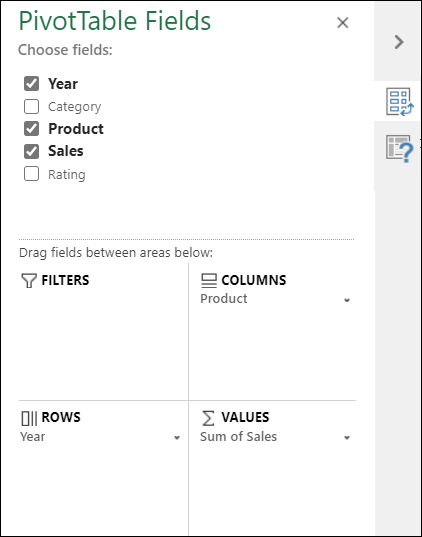
6. Para agregar un campo a la tabla dinámica, active la casilla del nombre del campo en el panel Campos de tabla dinámica. Los campos seleccionados se agregan a sus áreas predeterminadas: los campos no numéricos se agregan a Filas, las jerarquías de fecha y hora se agregan a Columnas y los campos numéricos se agregan a Valores.


7. Para mover un campo de un área a otra, arrastre el campo al área de destino.


Graficación

Cómo hacer gráficas en Excel:

1. Primero debes crear una tabla en Excel con los datos que desees.

2. Luego, seleccionas el rango de datos que quieres graficar, ‘sombreándolos’ con el ratón. Para este ejemplo utilizaremos una tabla de datos que tiene sólo dos columnas: una con edades y otra con frecuencia.

- Pueden ser más columnas; pero si son demasiadas el gráfico perderá claridad.

- Es importante que tengas en cuenta que es mejor que tengas definidos tus propios nombres en cada columna y que los datos numéricos sean ingresados como números y no como texto.

3. En la barra de herramientas, Insertar eliges la opción “Insertar Gráfico”, por lo que desplegará un menú con diversos tipos, eliges uno.

4. Después se desplegarán en la barra de tareas opciones para cambiar el color y fondo de tu gráfico. Así como habrá una opción llamada “Diseño rápido”, elige el de tu preferencia.

5. Revisa si tus datos son correctos, en caso de ser así, cambia los nombres de los indicadores dando doble click en cada título y añade datos en caso de ser necesario.

6. Si el diseño de tu gráfico no te convence, puedes modificarlo con la opción en la barra de tareas llamada “Cambiar tipo de Gráfico”, en ella encontrarás alternativas de dimensión y perspectiva.

7. Del lado derecho se desplegará una columna para editar el fondo de tu gráfico, elige el color que desees.

8. Por último, en la barra de tareas en la opción “Diseño” elige “Mover gráfico” en la opción, a una hoja nueva y tendrás dos pestañas: una con datos y otra con tu gráfico.


TIPOS DE GRÁFICOS MÁS UTILIZADOS

Estos son los tipos de gráficos más utilizados en Excel:

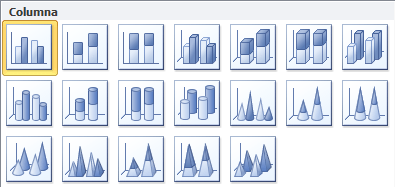
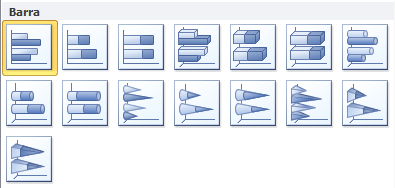
Gráficos de columna. Este tipo de gráfico hace un énfasis especial en las variaciones de los datos a través del tiempo. Las categorías de datos aparecerán en el eje horizontal y los valores en el eje vertical. Frecuentemente se compara este tipo de gráfico con los gráficos de barra, donde la diferencia principal es que en los gráficos de barra las categorías aparecen en el eje vertical.


Gráficos de línea. Un gráfico de línea muestra las relaciones de los cambios en los datos en un período de tiempo. Este gráfico es comparado con los gráficos de área, pero los gráficos de línea hacen un énfasis especial en las tendencias de los datos más que en las cantidades de cambio como lo hacen los gráficos de área.


Gráficos circulares. También conocidos como gráficos de pie (en inglés) o gráficos de pastel. Estos gráficos pueden contener una sola serie de datos ya que muestran los porcentajes de cada una de las partes respecto al total.


Gráficos de Barra. Un gráfico de barra hace un énfasis en la comparación entre elementos en un período de tiempo específico. Este tipo de gráfico incluye cilindros, conos y pirámides.


Gráficos de Área. Los gráficos de área muestran la importancia de los valores a través del tiempo. Un gráfico de área es similiar a un gráfico de línea, pero ya que el área entre las líneas está relleno, el gráfico de área le da una mayor importancia a la magnitud de los valores que lo que puede hacer un gráfico de línea.


Gráficos XY (Dispersión). Los gráficos de dispersión son útiles para mostrar la relación entre diferentes puntos de datos. Este tipo de gráfico utiliza valores numéricos para ambos ejes en lugar de utilizar categorías en alguno de los ejes como en los gráficos anteriores.


Existen otros tipos de gráficos en Excel como los de superficie, anillos, burbuja


Gráficos dinámicos

Paso 1:
Selecciona una celda de la tabla o de los datos que quieres ver representados en el gráfico.
Paso 2:
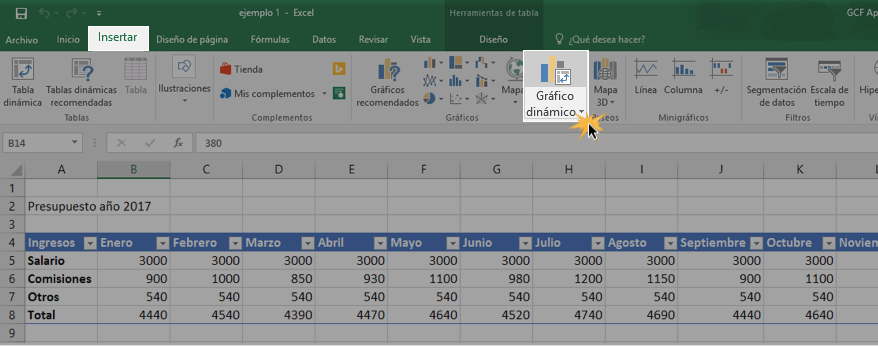
En la pestaña Insertar de la Cinta de opciones, haz clic en el comando Gráfico dinámico.

Paso 3:

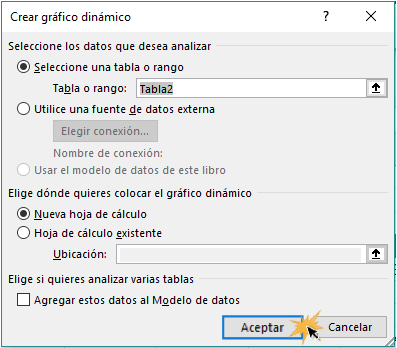
Se abrirá el cuadro de diálogo Crear gráfico dinámico. Desde allí podrás elegir si quieres que el gráfico se cree en la misma hoja de cálculo en que está la tabla o se cree en una hoja nueva.

También podrás seleccionar si la fuente de datos que utilizarás es la que está seleccionada o si deseas utilizar una fuente de datos externa, y si quieres analizar varias tablas a la vez. Para este ejemplo, usaremos una tabla existente y crearemos el gráfico en una nueva hoja de cálculo.

Al finalizar, haz clic en el botón Aceptar.
Paso 4:

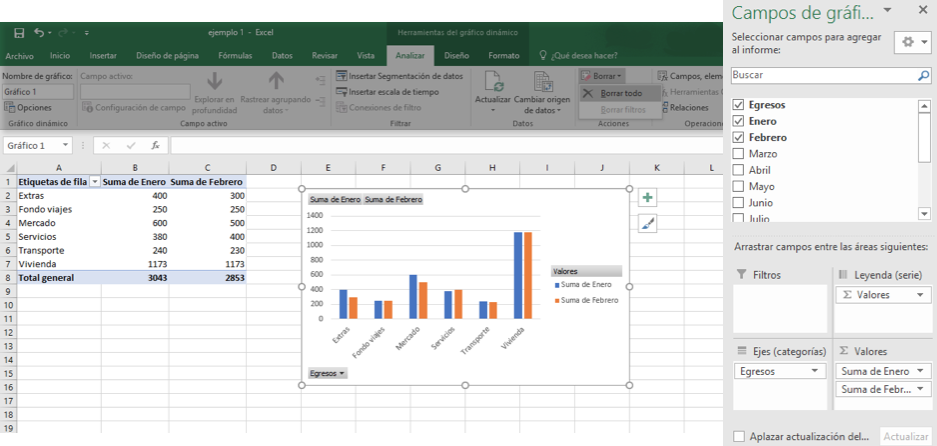
Se creará una hoja nueva donde estará el gráfico dinámico y un panel desde donde podrás controlarlo.
Cómo funciona un gráfico dinámico:

Junto con el gráfico, se abrirá un panel desde el cual podrás controlarlo y seleccionar la forma en que desees ordenar o filtrar la información en él. A medida que vayas creando el gráfico dinámico, el sistema también irá construyendo una tabla dinámica.

Funciones avanzadas

SI

La función SI nos permite obtener mensajes de alerta si, por ejemplo, nuestro presupuesto excede de cierta cantidad o nuestra cuenta acaba en números negativos. Para ello, podemos usar los símbolos mayor que y menor que. La sintaxis es:

SI(prueba_lógica;valor_si_verdadero;valor_si_falso)

La función SI tiene un claro carácter lógico. Evalúa si se cumple o no una determinada condición (prueba_lógica) y en función de ello devuelve un resultado (valor_si_verdadero) u otro (valor_si_falso). A continuación vamos a explicar cada uno de sus argumentos

  • Prueba_lógica: Cualquier condición que pueda evaluarse como VERDADERA o FALSA. Para ello, Excel pone a nuestra disposición los seis operadores lógicos (>, <, =, >=, <=, <>).
  • Valor_si_verdadero: La función devolverá lo que aquí le indiquemos en caso de que la prueba lógica haya resultado ser verdadera. Este resultado podrá ser desde un texto, en cuyo caso deberá ir entre comillas (por ejemplo “soy un texto” o un texto vacío “”) hasta un número (-2, 0, 1478 etc). En caso de no escribir absolutamente nada en este argumento, la función por defecto devolverá 0 (cero).
  • Valor_si_falso: La función devolverá lo que aquí le indiquemos en caso de que la prueba lógica haya resultado ser falsa. De manera análoga a cuando era verdadero, debemos asignar un valor. En caso de no poner este argumento opcional Excel devolverá en este caso el operador lógico FALSO.
Ejemplo:

=SI(B2=1;”Sí”;”No”). Si la celda B2 tiene el valor 1, la respuesta será “Sí”. En caso contrario, en la celda de la función veremos “No”.


SI ANIDADA O CON VARIAS CONDICIONES

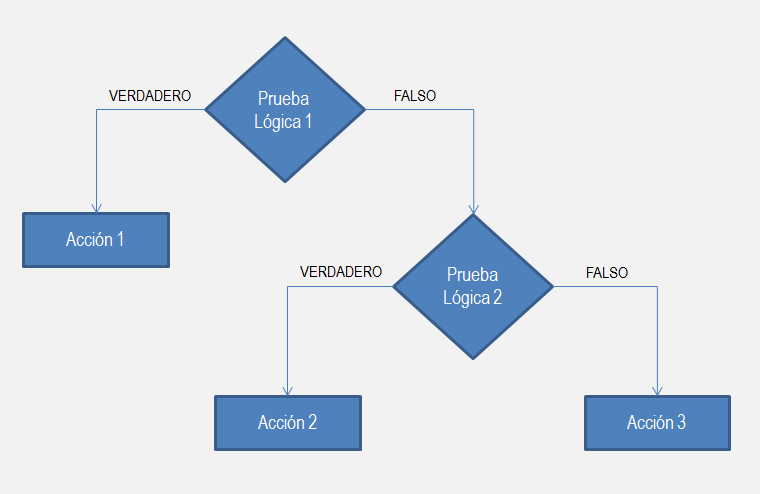
En ocasiones tenemos que hacer cumplir dos condiciones de Excel en una misma función SI o en varias funciones SI. Observa que la clave es que, en lugar de ejecutar una segunda acción, la primera función SI incluye una segunda función SI de manera que entre ambas funciones puedan ejecutar un máximo de tres acciones.


La función SI anidada en Excel aumenta la flexibilidad de la función al ampliar el número de posibles resultados a probar así como las acciones que podemos ejecutar. Para nuestro ejemplo, la función SI anidada que resolverá adecuadamente el problema será la siguiente:

=SI(A2 < 18, "Menor de edad", SI(A2 < 65, "Mayor de edad", "Tercera edad"))

Pon especial atención al tercer argumento de la primera función SI, que en lugar de ser una acción, se ha convertido en otra función SI que a su vez tendrá la posibilidad de ejecutar otras dos acciones.


BUSCAR

La función BUSCAR se utiliza para buscar en una sola fila o columna y encontrar un valor desde la misma posición en una segunda fila o columna.

Esta función se aplica escribiendo en una celda BUSCAR(valor_buscado; vector_de_comparación; [vector_resultado]) donde valor_buscado es lo que estamos buscando a modo de referencia (número, texto, nombre de referencia…). El vector de comparación se refiere a dónde tenemos que buscar (un intervalo de celdas, por ejemplo). En el [vector_resultado] está lo que buscamos realmente, porque lo desconocemos, a través del valor buscado.

Ejemplo: =BUSCAR(7;A2:A10;B2:B10) busca el valor 7 en las celdas comprendidas entre A2 y A10 y muestra el resultado que aparece en el intervalo B2 a B10.
BUSCARV


BUSCARV

Si lo que queremos es buscar en una tabla entera, nos será más práctica la función BUSCARV. La sintaxis es =BUSCARV(Valor que buscamos; intervalo o rango en el que buscamos ese valor; el número de columna del rango o intervalo que contiene el valor devuelto; Coincidencia exacta o Coincidencia aproximada indicado como FALSO o VERDADERO).

Por ejemplo: =BUSCARV(D13;B2:E11;3;FALSO)

D13 es el valor a buscar. En este caso se refiere al contenido de una celda.B2:E11 es un rango o intervalo donde se encuentra el valor que buscamos. 3es el número de la columna donde se encuentra el valor que queremos obtener. FALSO se refiere a que queremos obtener un valor concreto.


ENCONTRAR y ENCONTRARB

Con estas dos funciones encontraremos una cadena de texto dentro de una segunda cadena. El resultado obtenido será la posición inicial de la primera cadena de texto.

Ambas funciones se utilizan con la estructura =ENCONTRAR(texto_buscado; dentro_del_texto; [núm_inicial]).

En texto buscado indicamos la expresión escrita que buscamos entrecomillada. En dentro del texto indicamos la celda donde se encuentra, por ejemplo A1. Opcionalmente, podemos indicar un número inicial para que la búsqueda empiece a partir de un carácter concreto.

Estas funciones te serán útiles si en una columna incluyes conceptos complejos combinados y necesitas extraer una parte.


Funciones Básicas

Una función es una fórmula especial, ya escrita, y que acepta ninguno, uno o varios argumentos o parámetros para después realizar unos cálculos y devolver un resultado.

Ejemplos: +PI() ; =RAIZ(2) ; =RESTO(10;2)

Al escribir una fórmula se debe recordar que:
  • Si la función va al comienzo de la fórmula debe comenzar con un signo de "=" o "+"
  • Los argumentos o parámetros van siempre entre paréntesis. No dejes espacios antes o después de cada paréntesis
  • Los argumentos pueden ser valores constantes (número o texto), fórmulas o funciones
  • Los argumentos deben estar separados por un punto y como ";"
Todas las funciones tienen que seguir una sintaxis y concreta, si no se hace así Excel muestra un mensaje de error.

Tipo de ErrorDescripción
########Aparece cuando en una celda con formato número no cabe la cifra completa. Se corrige ampliando el ancho de la columna.
#¡VALOR!Aparece cuando realizamos una operación no válida, por ejemplo multiplicar una celda que contiene texto por otra que contiene un número.
#¡DIV/0!Aparece, como es lógico, cuando pedimos que se realice una división por cero.
#¿NOMBRE?Aparece cuando utilizamos un "nombre" de una función o constante que no existe en Excel o definida por el usuario.
#¡NUM!Aparece cuando colocamos como argumento de una función un valor no numérico cuando Excel espera que sea un número.
#¡N/A!Aparece cuando en una función de búsqueda o referencia no encuentra ninguna coincidencia exacta en la correspondiente matriz de búsqueda.
#¡NULO!Aparece cuando la intersección de dos rangos no existe. Por ejemplo la fórmula =F3:G9 I9:J15 (la intersección se expresa con un espacio en blanco entre dos rangos).
#¡REF!Aparece cuando hacemos referencia a una dirección que hemos eliminado. Por ejemplo =Hoja5!A3*B7, y la Hoja5 la hemos borrado.

A continuación se explican las 10 funciones principales de Excel con ejemplos, muchas de ellas se pueden encontrar de forma rápida en el ícono del autosuma:

Imagen relacionada

Suma

Con esta función lo que calculamos es la suma de todos los números de un conjunto de datos (también denominado rango) Se representa en la hoja de Excel:

=SUMA(celda(s):celda(s)).
  • Escribe en la hoja de cálculo en la celda A1 el número 5 y en A2 el número 6.
  • A continuación en la celda A3 escribe la siguiente formula =A1+A2
  • Pulsa Intro.
El resultado es 11 aparece en la celda A3.

Resta.

Análogamente a la suma, pero con el signo – en vez del signo+. Y será:

=celda(s)-celda(s)
  • Escribe en la hoja de cálculo en la celda B1 el número 10 y en B2 el 6.
  • Ahora en la celda B3 escribe la siguiente formula =B1-B2
  • Pulsa Intro.
El resultado es 4 aparece en la celda B3.

Producto.

Multiplica todos los números obteniendo el producto de dichos números.

Aparecerá: =PRODUCTO(celda(s);celda(s)).
  • Introduce los datos en la hoja de cálculo, en la celda C1 el 4 y en C2 el 2.
  • Ahora en la celda C3 escribe la siguiente formula =C1*C2
  • Pulsa Intro.
El resultado es 8 aparece en la celda C3.
Dividir.

De forma similar al producto. La formula =(celda(s)/celda(s).
  • Escribe en la hoja de cálculo, en la celda D1 el número 10 y en D2 el número 2.
  • Ahora en la celda D3 escribe la siguiente fórmula =D1/D2
  • Pulsa Intro.
El resultado es 5 como puedes ver en la celda D3.
Porcentaje.

Excel nos calcula el tanto por ciento de una serie de datos, dividiendo la cantidad entre el total. La expresión de esta función es = PRODUCTO(%; celda(s)).
  • En este ejemplo escribe en la celda E1 100 y en E2 escribe 0,10 y luego aplica formato %.
  • A continuación escribe en E3 =E1*E2. Haz clic en Intro.
  • En dicha celda E3 se muestra 10 que es el resultado de aplicar el 10% sobre 100.
Máximo.

Con esta función Excel nos va a indicar el valor máximo MAX(rango).

Ejemplo: Máximo en el rango F1 a F5: 1, 5, 2, 9,4 es = 9.
Mínimo.

Análogamente Excel nos va a indicar el valor mínimo de un conjunto de valores =MIN(rango).

Ejemplo: Mínimo en el rango F1 a F5: 1, 5, 2, 9,4 es = 1.

Promedio.

Devuelve la media aritmética de una serie de valores. Con la expresión: =PROMEDIO(rango).

Ejemplo: Promedio en el rango F1 a F5: Donde los datos son respectivamente: 1, 5, 2, 9,4 es = 4,2.

Contar.

Te indica cuántos números hay en la lista de argumentos

Ejemplo: Contar en el rango F1 a F5: 1, 5, 2, 9,4 es = 5.

Contara

La sintaxis de esta función es la siguiente: CONTARA(valor1; [valor2]; …)

Cuenta el número de celdas en un rango dado que no están vacías. Sea texto, número, formulas, mensaje de error.

Rcuad

Devuelve la raíz cuadrada de un número. Su sintaxis es: RCUAD(valor).- 

Ejemplos:
RCUAD(25). Calcula la raíz cuadrada de 25.
RCUAD(D4). Calcula la raíz cuadrada del valor de la celda D4.

Potencia

Determina la potencia de base elevado a exponente. Su sintaxis es: POTENCIA(base; exponente ).-
Ejemplos:
POTENCIA(5;3). Calcula 5 al cubo, o sea, 53
POTENCIA(A1;A2). Calcula el valor de A1, elevado a A2: A1A2.

Dias

La función DIAS sirve para mostrar el número de días transcurridos entre dos fechas distintas. Con la expresión =DIAS(fecha final; fecha inicial) obtendremos el resultado en forma de valor numérico.

Ejemplo: =DIAS(A5;A1) o =DIAS(03/08/2003;05/03/1997). Las dos maneras son posibles. En este caso, el resultado será 2342 días.


Tipos de datos

Excel te permite trabajar con diferentes tipos de datos, como números, fechas o texto. Normalmente, cuando introduces un dato en una celda Excel interpreta el tipo de datos del que se trata y le aplica el formato correcto, pero esto no siempre es así, por lo que deberás saber cómo hacer que cada dato se corresponda con su tipo correcto. Si no lo reconoce correctamente o lo cambia puedes modificarlo.
Formato número

Excel permite ingresar tres tipos de datos: texto, valores numéricos y fórmulas. Un dato en Excel corresponde a la información que se almacena en las celdas de la hoja de cálculo, cada celda tiene un solo tipo de dato.

Resultado de imagen para tipos de datos excel


Texto


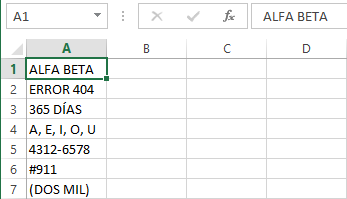
Contiene cadenas de caracteres alfanuméricos conocidos también como etiquetas, pueden contener letras (A – Z), caracteres especiales y números siempre que no se vaya a realizar ningún tipo de cálculo. Una celda puede contener hasta 16.000 caracteres de texto. Este tipo de datos se utiliza para ingresar por ejemplo nombres, direcciones, meses, etc. Por defecto, Excel alinea el texto al lado izquierdo de la celda. Si el contenido es demasiado grande y no cabe, Excel extiende los datos más allá del ancho de la celda, siempre que la celda adjunta este en blanco, si no está en blanco, Excel muestra sólo el texto suficiente para ajustarse al ancho de celda. 

Ejemplos de texto en Excel

Excel también pueden manipular texto y pueden hacer uso del operador de concatenación para unir el valor de dos cadenas de texto.


Valores numéricos


Es un tipo de dato que representa cantidades numéricas, es decir números (0 – 9) con signo positivo o negativo y pueden contener punto decimal. En general Excel alinea los valores enteros hacia el lado derecho de la celda. Excel alinea los datos numéricos hacia la derecha de la celda. Se debe tener en cuenta lo siguiente según el tipo de número:

  • Dependiendo del idioma de configuración, los separadores de miles pueden ser comas o puntos y así también las comas decimales. Cuando un número tiene una sola coma se trata como una coma decimal.
  • Puedes agregar símbolos de moneda como $ ó € para designar un valor en moneda. 
  • Un número seguido de % se considera un porcentaje. Nada más introducirlo, Excel dividirá el valor entre 100. Por ejemplo, si escribes 60%, Excel considerará que has introducido el valor 0,60. 
  • Los signos (+) delante de los números se ignoran, y para escribir un número negativo éste tiene que ir precedido por el signo (-).
  • Al escribir un número entre paréntesis, Excel lo interpreta como un número negativo (como en contabilidad).
  • El carácter E o e seguido de número entero es interpretado como notación científica. Por ejemplo: 2E3 equivale a 1000 (2 por 10 elevado a 3).
  • Se pueden incluir los puntos de miles en los números introducidos como constantes.
  • Si introduces fracciones tales como 7/3, 5/63, debes escribir primero un + para que no se confundan con las fechas.
  • Si un número no cabe en su celda se pasa automáticamente a anotación científica o rellena con "#".


Fórmulas


Las fórmulas es un tipo de dato que contiene instrucciones que Excel utiliza para realizar cálculos. Se consideran como fórmulas aquellos valores utilizados para realizar algún tipo de cálculo. Es una secuencia formada por: valores constantes, referencias a otras celdas, operadores, nombres y funciones. Una fórmula es una técnica muy potente para el análisis de grandes cantidades de datos. Se debe tener en cuenta:
  • Una fórmula debe comenzar siempre por el signo "=" o "+"
  • Operadores aritméticos: + - * / ^ %
  • Operadores de referencia: un rango se indica con dos puntos (:), la unión con una coma (,) y la intersección con un espacio en blanco ( ). Los operadores de referencia nos ayudan a combinar dos o más referencias de celda para crear una sola referencia.

Lógicos

Son Verdadero y Falso. En general Excel alinea los valores lógicos en el centro de la celda. Los operadores de comparación son muy utilizados con las funciones lógicas de Excel ya que nos permiten ejecutar una acción al cumplirse la condición establecida. Los operadores de comparación nos permiten comparar dos o más números o cadenas de texto. Si el resultado de la comparación es positivo, obtendremos como resultado en valor lógico VERDADERO. De lo contrario obtendremos como resultado el valor FALSO. A continuación tenemos la lista de operadores de comparación:


Fecha y hora

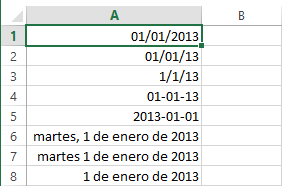
Excel también admite datos de tiempo (fechas y horas). En fechas se utilizan como separadores, la barra inclinada (/) y el guión (-) y en hora (:), por lo que si introduces dos o tres números separados por alguno de estos caracteres, Excel los interpretará como fechas u horas. Por ejemplo, si introduces 06-05, significará que has introducido 6 de mayo del año en curso. Si introduces 15/09/17, estarás introduciendo 15 de septiembre de 2017. El formato de fecha que se interpreta de forma predeterminada depende de la configuración regional del equipo. En español, esto es dd/mm/aaaa (día/mes/año). La opción predeterminada de fecha es dd/mm/aaaa. La fecha 17/12/2016 tendrá formato de [Fecha corta], mientras que sábado 17 de diciembre de 2016 tendrá formato de [Fecha larga].

Diferentes formatos de fechas en Excel 2013

Practica tus conocimientos:

Contenidos

Contenidos I Período

La palabra Informática procede del francés Informatique, formada por la contracción de los vocablos Información y automática. En los países ...