La función SI nos permite obtener mensajes de alerta si, por ejemplo, nuestro presupuesto excede de cierta cantidad o nuestra cuenta acaba en números negativos. Para ello, podemos usar los símbolos mayor que y menor que. La sintaxis es:
SI(prueba_lógica;valor_si_verdadero;valor_si_falso)
La función SI tiene un claro carácter lógico. Evalúa si se cumple o no una determinada condición (prueba_lógica) y en función de ello devuelve un resultado (valor_si_verdadero) u otro (valor_si_falso). A continuación vamos a explicar cada uno de sus argumentos
BUSCAR
La función BUSCAR se utiliza para buscar en una sola fila o columna y encontrar un valor desde la misma posición en una segunda fila o columna.
Esta función se aplica escribiendo en una celda BUSCAR(valor_buscado; vector_de_comparación; [vector_resultado]) donde valor_buscado es lo que estamos buscando a modo de referencia (número, texto, nombre de referencia…). El vector de comparación se refiere a dónde tenemos que buscar (un intervalo de celdas, por ejemplo). En el [vector_resultado] está lo que buscamos realmente, porque lo desconocemos, a través del valor buscado.
Ejemplo: =BUSCAR(7;A2:A10;B2:B10) busca el valor 7 en las celdas comprendidas entre A2 y A10 y muestra el resultado que aparece en el intervalo B2 a B10.
BUSCARV
BUSCARV
Si lo que queremos es buscar en una tabla entera, nos será más práctica la función BUSCARV. La sintaxis es =BUSCARV(Valor que buscamos; intervalo o rango en el que buscamos ese valor; el número de columna del rango o intervalo que contiene el valor devuelto; Coincidencia exacta o Coincidencia aproximada indicado como FALSO o VERDADERO).
Por ejemplo: =BUSCARV(D13;B2:E11;3;FALSO)
D13 es el valor a buscar. En este caso se refiere al contenido de una celda.B2:E11 es un rango o intervalo donde se encuentra el valor que buscamos. 3es el número de la columna donde se encuentra el valor que queremos obtener. FALSO se refiere a que queremos obtener un valor concreto.
ENCONTRAR y ENCONTRARB
Con estas dos funciones encontraremos una cadena de texto dentro de una segunda cadena. El resultado obtenido será la posición inicial de la primera cadena de texto.
Ambas funciones se utilizan con la estructura =ENCONTRAR(texto_buscado; dentro_del_texto; [núm_inicial]).
En texto buscado indicamos la expresión escrita que buscamos entrecomillada. En dentro del texto indicamos la celda donde se encuentra, por ejemplo A1. Opcionalmente, podemos indicar un número inicial para que la búsqueda empiece a partir de un carácter concreto.
Estas funciones te serán útiles si en una columna incluyes conceptos complejos combinados y necesitas extraer una parte.
La función SI tiene un claro carácter lógico. Evalúa si se cumple o no una determinada condición (prueba_lógica) y en función de ello devuelve un resultado (valor_si_verdadero) u otro (valor_si_falso). A continuación vamos a explicar cada uno de sus argumentos
- Prueba_lógica: Cualquier condición que pueda evaluarse como VERDADERA o FALSA. Para ello, Excel pone a nuestra disposición los seis operadores lógicos (>, <, =, >=, <=, <>).
- Valor_si_verdadero: La función devolverá lo que aquí le indiquemos en caso de que la prueba lógica haya resultado ser verdadera. Este resultado podrá ser desde un texto, en cuyo caso deberá ir entre comillas (por ejemplo “soy un texto” o un texto vacío “”) hasta un número (-2, 0, 1478 etc). En caso de no escribir absolutamente nada en este argumento, la función por defecto devolverá 0 (cero).
- Valor_si_falso: La función devolverá lo que aquí le indiquemos en caso de que la prueba lógica haya resultado ser falsa. De manera análoga a cuando era verdadero, debemos asignar un valor. En caso de no poner este argumento opcional Excel devolverá en este caso el operador lógico FALSO.
Ejemplo:
=SI(B2=1;”Sí”;”No”). Si la celda B2 tiene el valor 1, la respuesta será “Sí”. En caso contrario, en la celda de la función veremos “No”.
SI ANIDADA O CON VARIAS CONDICIONES
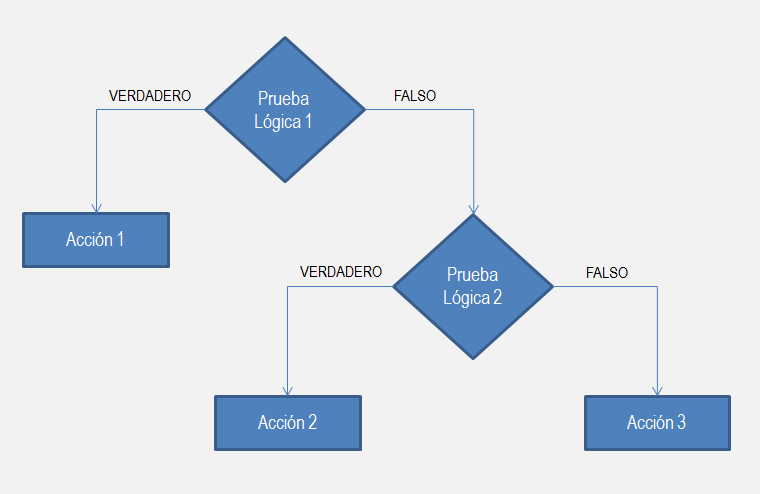
La función SI anidada en Excel aumenta la flexibilidad de la función al ampliar el número de posibles resultados a probar así como las acciones que podemos ejecutar. Para nuestro ejemplo, la función SI anidada que resolverá adecuadamente el problema será la siguiente:
=SI(A2 < 18, "Menor de edad", SI(A2 < 65, "Mayor de edad", "Tercera edad"))
Pon especial atención al tercer argumento de la primera función SI, que en lugar de ser una acción, se ha convertido en otra función SI que a su vez tendrá la posibilidad de ejecutar otras dos acciones.

=SI(B2=1;”Sí”;”No”). Si la celda B2 tiene el valor 1, la respuesta será “Sí”. En caso contrario, en la celda de la función veremos “No”.
En ocasiones tenemos que hacer cumplir dos condiciones de Excel en una misma función SI o en varias funciones SI. Observa que la clave es que, en lugar de ejecutar una segunda acción, la primera función SI incluye una segunda función SI de manera que entre ambas funciones puedan ejecutar un máximo de tres acciones.
La función SI anidada en Excel aumenta la flexibilidad de la función al ampliar el número de posibles resultados a probar así como las acciones que podemos ejecutar. Para nuestro ejemplo, la función SI anidada que resolverá adecuadamente el problema será la siguiente:
=SI(A2 < 18, "Menor de edad", SI(A2 < 65, "Mayor de edad", "Tercera edad"))
Pon especial atención al tercer argumento de la primera función SI, que en lugar de ser una acción, se ha convertido en otra función SI que a su vez tendrá la posibilidad de ejecutar otras dos acciones.
BUSCAR
La función BUSCAR se utiliza para buscar en una sola fila o columna y encontrar un valor desde la misma posición en una segunda fila o columna.
Esta función se aplica escribiendo en una celda BUSCAR(valor_buscado; vector_de_comparación; [vector_resultado]) donde valor_buscado es lo que estamos buscando a modo de referencia (número, texto, nombre de referencia…). El vector de comparación se refiere a dónde tenemos que buscar (un intervalo de celdas, por ejemplo). En el [vector_resultado] está lo que buscamos realmente, porque lo desconocemos, a través del valor buscado.
Ejemplo: =BUSCAR(7;A2:A10;B2:B10) busca el valor 7 en las celdas comprendidas entre A2 y A10 y muestra el resultado que aparece en el intervalo B2 a B10.
BUSCARV
BUSCARV
Si lo que queremos es buscar en una tabla entera, nos será más práctica la función BUSCARV. La sintaxis es =BUSCARV(Valor que buscamos; intervalo o rango en el que buscamos ese valor; el número de columna del rango o intervalo que contiene el valor devuelto; Coincidencia exacta o Coincidencia aproximada indicado como FALSO o VERDADERO).
Por ejemplo: =BUSCARV(D13;B2:E11;3;FALSO)
D13 es el valor a buscar. En este caso se refiere al contenido de una celda.B2:E11 es un rango o intervalo donde se encuentra el valor que buscamos. 3es el número de la columna donde se encuentra el valor que queremos obtener. FALSO se refiere a que queremos obtener un valor concreto.
ENCONTRAR y ENCONTRARB
Con estas dos funciones encontraremos una cadena de texto dentro de una segunda cadena. El resultado obtenido será la posición inicial de la primera cadena de texto.
Ambas funciones se utilizan con la estructura =ENCONTRAR(texto_buscado; dentro_del_texto; [núm_inicial]).
En texto buscado indicamos la expresión escrita que buscamos entrecomillada. En dentro del texto indicamos la celda donde se encuentra, por ejemplo A1. Opcionalmente, podemos indicar un número inicial para que la búsqueda empiece a partir de un carácter concreto.
Estas funciones te serán útiles si en una columna incluyes conceptos complejos combinados y necesitas extraer una parte.


No hay comentarios:
Publicar un comentario