1. Primero debes crear una tabla en Excel con los datos que desees.
2. Luego, seleccionas el rango de datos que quieres graficar, ‘sombreándolos’ con el ratón. Para este ejemplo utilizaremos una tabla de datos que tiene sólo dos columnas: una con edades y otra con frecuencia.
- Pueden ser más columnas; pero si son demasiadas el gráfico perderá claridad.
- Es importante que tengas en cuenta que es mejor que tengas definidos tus propios nombres en cada columna y que los datos numéricos sean ingresados como números y no como texto.
3. En la barra de herramientas, Insertar eliges la opción “Insertar Gráfico”, por lo que desplegará un menú con diversos tipos, eliges uno.
4. Después se desplegarán en la barra de tareas opciones para cambiar el color y fondo de tu gráfico. Así como habrá una opción llamada “Diseño rápido”, elige el de tu preferencia.
5. Revisa si tus datos son correctos, en caso de ser así, cambia los nombres de los indicadores dando doble click en cada título y añade datos en caso de ser necesario.
6. Si el diseño de tu gráfico no te convence, puedes modificarlo con la opción en la barra de tareas llamada “Cambiar tipo de Gráfico”, en ella encontrarás alternativas de dimensión y perspectiva.
7. Del lado derecho se desplegará una columna para editar el fondo de tu gráfico, elige el color que desees.
8. Por último, en la barra de tareas en la opción “Diseño” elige “Mover gráfico” en la opción, a una hoja nueva y tendrás dos pestañas: una con datos y otra con tu gráfico.
TIPOS DE GRÁFICOS MÁS UTILIZADOS
Estos son los tipos de gráficos más utilizados en Excel:
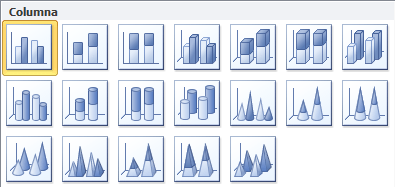
Gráficos de columna. Este tipo de gráfico hace un énfasis especial en las variaciones de los datos a través del tiempo. Las categorías de datos aparecerán en el eje horizontal y los valores en el eje vertical. Frecuentemente se compara este tipo de gráfico con los gráficos de barra, donde la diferencia principal es que en los gráficos de barra las categorías aparecen en el eje vertical.
Gráficos de línea. Un gráfico de línea muestra las relaciones de los cambios en los datos en un período de tiempo. Este gráfico es comparado con los gráficos de área, pero los gráficos de línea hacen un énfasis especial en las tendencias de los datos más que en las cantidades de cambio como lo hacen los gráficos de área.

Gráficos circulares. También conocidos como gráficos de pie (en inglés) o gráficos de pastel. Estos gráficos pueden contener una sola serie de datos ya que muestran los porcentajes de cada una de las partes respecto al total.

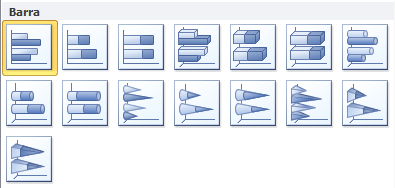
Gráficos de Barra. Un gráfico de barra hace un énfasis en la comparación entre elementos en un período de tiempo específico. Este tipo de gráfico incluye cilindros, conos y pirámides.
Gráficos de Área. Los gráficos de área muestran la importancia de los valores a través del tiempo. Un gráfico de área es similiar a un gráfico de línea, pero ya que el área entre las líneas está relleno, el gráfico de área le da una mayor importancia a la magnitud de los valores que lo que puede hacer un gráfico de línea.

Gráficos XY (Dispersión). Los gráficos de dispersión son útiles para mostrar la relación entre diferentes puntos de datos. Este tipo de gráfico utiliza valores numéricos para ambos ejes en lugar de utilizar categorías en alguno de los ejes como en los gráficos anteriores.

Existen otros tipos de gráficos en Excel como los de superficie, anillos, burbuja

Gráficos dinámicos
Paso 1:
Selecciona una celda de la tabla o de los datos que quieres ver representados en el gráfico.
Paso 2:
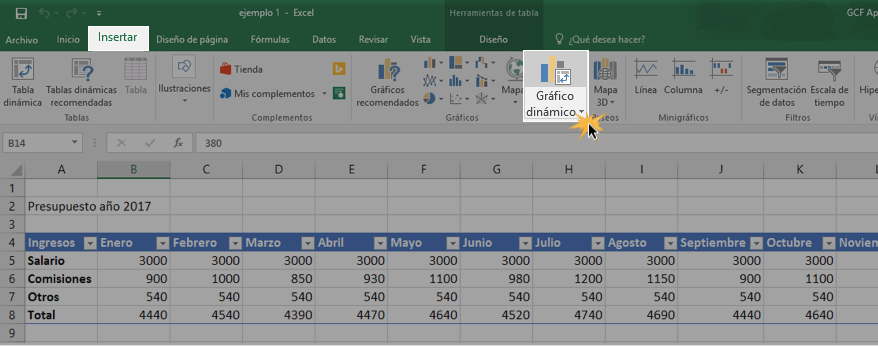
En la pestaña Insertar de la Cinta de opciones, haz clic en el comando Gráfico dinámico.
En la pestaña Insertar de la Cinta de opciones, haz clic en el comando Gráfico dinámico.
Paso 3:
Se abrirá el cuadro de diálogo Crear gráfico dinámico. Desde allí podrás elegir si quieres que el gráfico se cree en la misma hoja de cálculo en que está la tabla o se cree en una hoja nueva.
También podrás seleccionar si la fuente de datos que utilizarás es la que está seleccionada o si deseas utilizar una fuente de datos externa, y si quieres analizar varias tablas a la vez. Para este ejemplo, usaremos una tabla existente y crearemos el gráfico en una nueva hoja de cálculo.
Al finalizar, haz clic en el botón Aceptar.
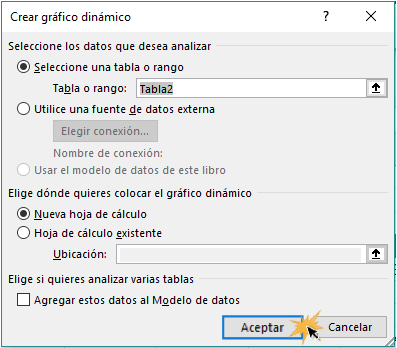
Se abrirá el cuadro de diálogo Crear gráfico dinámico. Desde allí podrás elegir si quieres que el gráfico se cree en la misma hoja de cálculo en que está la tabla o se cree en una hoja nueva.
También podrás seleccionar si la fuente de datos que utilizarás es la que está seleccionada o si deseas utilizar una fuente de datos externa, y si quieres analizar varias tablas a la vez. Para este ejemplo, usaremos una tabla existente y crearemos el gráfico en una nueva hoja de cálculo.
Al finalizar, haz clic en el botón Aceptar.
Paso 4:
Se creará una hoja nueva donde estará el gráfico dinámico y un panel desde donde podrás controlarlo.
Cómo funciona un gráfico dinámico:
Junto con el gráfico, se abrirá un panel desde el cual podrás controlarlo y seleccionar la forma en que desees ordenar o filtrar la información en él. A medida que vayas creando el gráfico dinámico, el sistema también irá construyendo una tabla dinámica.
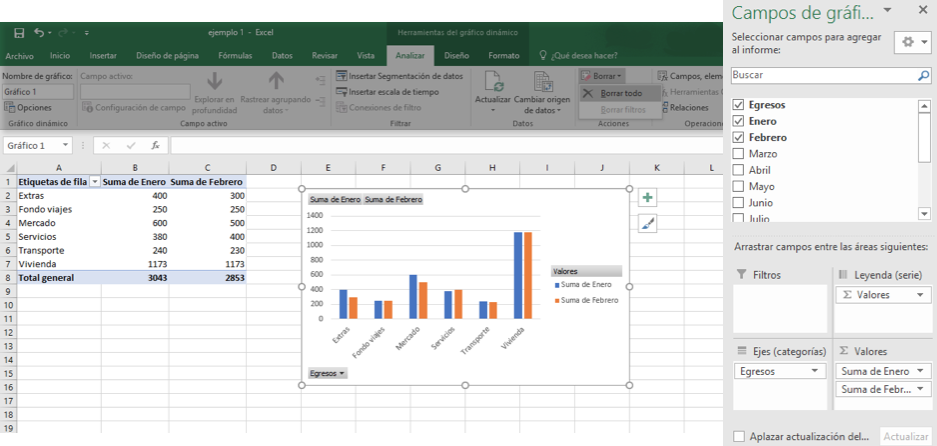
Se creará una hoja nueva donde estará el gráfico dinámico y un panel desde donde podrás controlarlo.
Cómo funciona un gráfico dinámico:
Junto con el gráfico, se abrirá un panel desde el cual podrás controlarlo y seleccionar la forma en que desees ordenar o filtrar la información en él. A medida que vayas creando el gráfico dinámico, el sistema también irá construyendo una tabla dinámica.


No hay comentarios:
Publicar un comentario