Excel te permite trabajar con diferentes tipos de datos, como números, fechas o texto. Normalmente, cuando introduces un dato en una celda Excel interpreta el tipo de datos del que se trata y le aplica el formato correcto, pero esto no siempre es así, por lo que deberás saber cómo hacer que cada dato se corresponda con su tipo correcto. Si no lo reconoce correctamente o lo cambia puedes modificarlo.

Excel permite ingresar tres tipos de datos: texto, valores numéricos y fórmulas. Un dato en Excel corresponde a la información que se almacena en las celdas de la hoja de cálculo, cada celda tiene un solo tipo de dato.

Texto
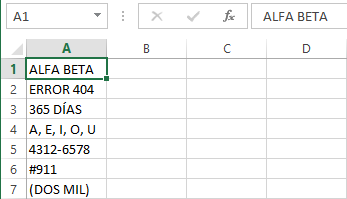
Contiene cadenas de caracteres alfanuméricos conocidos también como etiquetas, pueden contener letras (A – Z), caracteres especiales y números siempre que no se vaya a realizar ningún tipo de cálculo. Una celda puede contener hasta 16.000 caracteres de texto. Este tipo de datos se utiliza para ingresar por ejemplo nombres, direcciones, meses, etc. Por defecto, Excel alinea el texto al lado izquierdo de la celda. Si el contenido es demasiado grande y no cabe, Excel extiende los datos más allá del ancho de la celda, siempre que la celda adjunta este en blanco, si no está en blanco, Excel muestra sólo el texto suficiente para ajustarse al ancho de celda.

Valores numéricos
Es un tipo de dato que representa cantidades numéricas, es decir números (0 – 9) con signo positivo o negativo y pueden contener punto decimal. En general Excel alinea los valores enteros hacia el lado derecho de la celda. Excel alinea los datos numéricos hacia la derecha de la celda. Se debe tener en cuenta lo siguiente según el tipo de número:
- Dependiendo del idioma de configuración, los separadores de miles pueden ser comas o puntos y así también las comas decimales. Cuando un número tiene una sola coma se trata como una coma decimal.
- Puedes agregar símbolos de moneda como $ ó € para designar un valor en moneda.
- Un número seguido de % se considera un porcentaje. Nada más introducirlo, Excel dividirá el valor entre 100. Por ejemplo, si escribes 60%, Excel considerará que has introducido el valor 0,60.
- Los signos (+) delante de los números se ignoran, y para escribir un número negativo éste tiene que ir precedido por el signo (-).
- Al escribir un número entre paréntesis, Excel lo interpreta como un número negativo (como en contabilidad).
- El carácter E o e seguido de número entero es interpretado como notación científica. Por ejemplo: 2E3 equivale a 1000 (2 por 10 elevado a 3).
- Se pueden incluir los puntos de miles en los números introducidos como constantes.
- Si introduces fracciones tales como 7/3, 5/63, debes escribir primero un + para que no se confundan con las fechas.
- Si un número no cabe en su celda se pasa automáticamente a anotación científica o rellena con "#".
Fórmulas
Las fórmulas es un tipo de dato que contiene instrucciones que Excel utiliza para realizar cálculos. Se consideran como fórmulas aquellos valores utilizados para realizar algún tipo de cálculo. Es una secuencia formada por: valores constantes, referencias a otras celdas, operadores, nombres y funciones. Una fórmula es una técnica muy potente para el análisis de grandes cantidades de datos. Se debe tener en cuenta:
- Una fórmula debe comenzar siempre por el signo "=" o "+"
- Operadores aritméticos: + - * / ^ %

- Operadores de referencia: un rango se indica con dos puntos (:), la unión con una coma (,) y la intersección con un espacio en blanco ( ). Los operadores de referencia nos ayudan a combinar dos o más referencias de celda para crear una sola referencia.

Lógicos
Son Verdadero y Falso. En general Excel alinea los valores lógicos en el centro de la celda. Los operadores de comparación son muy utilizados con las funciones lógicas de Excel ya que nos permiten ejecutar una acción al cumplirse la condición establecida. Los operadores de comparación nos permiten comparar dos o más números o cadenas de texto. Si el resultado de la comparación es positivo, obtendremos como resultado en valor lógico VERDADERO. De lo contrario obtendremos como resultado el valor FALSO. A continuación tenemos la lista de operadores de comparación:

Fecha y hora
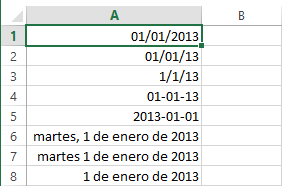
Excel también admite datos de tiempo (fechas y horas). En fechas se utilizan como separadores, la barra inclinada (/) y el guión (-) y en hora (:), por lo que si introduces dos o tres números separados por alguno de estos caracteres, Excel los interpretará como fechas u horas. Por ejemplo, si introduces 06-05, significará que has introducido 6 de mayo del año en curso. Si introduces 15/09/17, estarás introduciendo 15 de septiembre de 2017. El formato de fecha que se interpreta de forma predeterminada depende de la configuración regional del equipo. En español, esto es dd/mm/aaaa (día/mes/año). La opción predeterminada de fecha es dd/mm/aaaa. La fecha 17/12/2016 tendrá formato de [Fecha corta], mientras que sábado 17 de diciembre de 2016 tendrá formato de [Fecha larga].
Practica tus conocimientos:


No hay comentarios:
Publicar un comentario